Bagaimana cara membuat Jaringan Ad Hoc di Windows 7
Assalamualaikum wr wb. Kali ini saya akan membuat tutorial atau langkah² membuat jaringan Ad Hoc di Windows 7. kali ini kita akan membahas tentang jaringan AD HOC.
Di Mana AD HOC Wireless merupakan jaringan yang menghubungkan 2 buah laptop atau lebih tanpa menggunakan kabel. Di dalam jaringan tersebut terdapat komputer utama yaitu yang bertindak sebagai membuat jaringan (ad hoc).
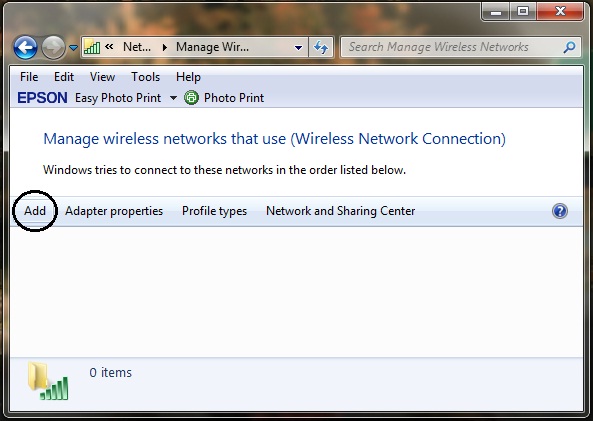
Berikut langkah-langkah menyetting komputer utama: 1). Menghidupkan Wifi di laptop anda. 2). Klik start→control panel→Network and sharing center→pilih manage wireless network
1). Menghidupkan Wifi di laptop anda. 2). Klik start→control panel→Network and sharing center→pilih manage wireless network
3) klik add
4) Pilih Create an ad hoc network→next

5) Pada network name/nama jaringan ad hoc, misal : SMBB Telkom Pada security type: -jika tidak ingin memakai passwords pilih no authentication (open) -jika ingin memakai password pilih WPA2-Personal
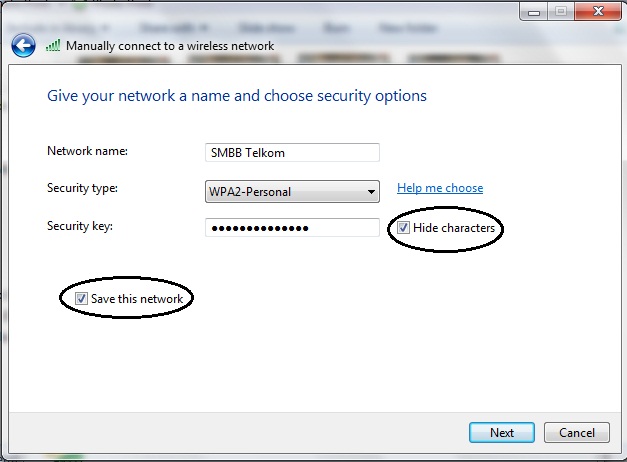
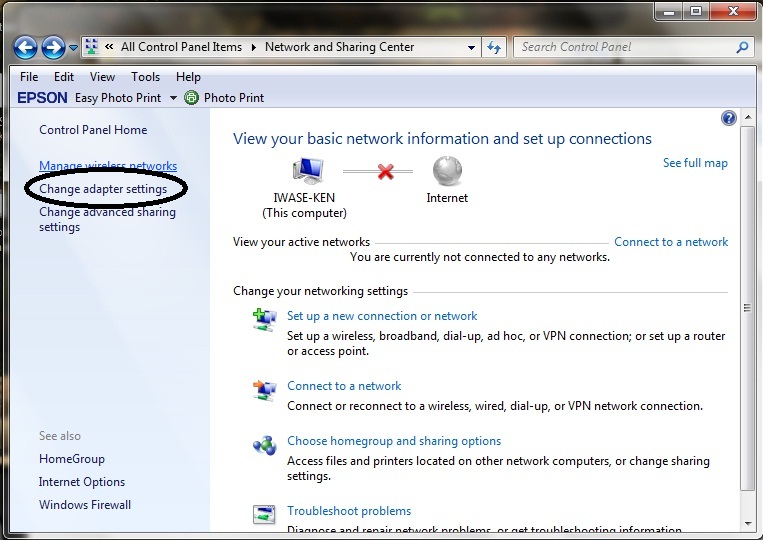
-klik kotak save this network untuk menyimpan jaringan ad hoc→next→Close Setelah komputer utama membuat jaringan ad hoc, maka secara otomatis laptop lain akan mendeteksi jaringan komputer utama yang telah dibuat. Langkah selanjutnya yaitu menconnectkan komputer lain dengan komputer utama. Untuk saling terkoneksi antar laptop, maka setiap laptop harus mempunyai nomor IP. yang perlu diperhatikan adalah no IP setiap laptop tidak boleh sama. langkah-langkahnya sebagai berikut: 1. Klik start→control panel→Network and sharing center→pilih change adapter settings
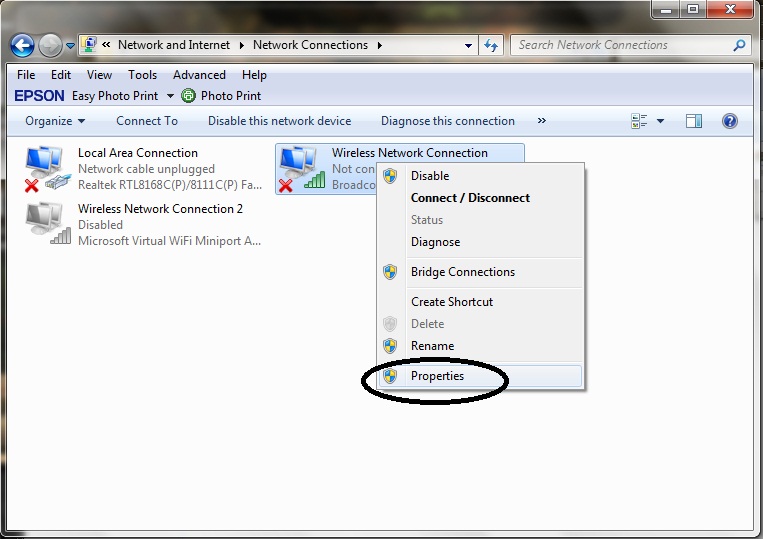
2. Pada wireless network connections→Klik kanan→lalu pilih properties
3. Sehingga muncul jendela wireless network connection properties→pilih menu networking→double klik internet protocol version 4 (TCP/IPv4
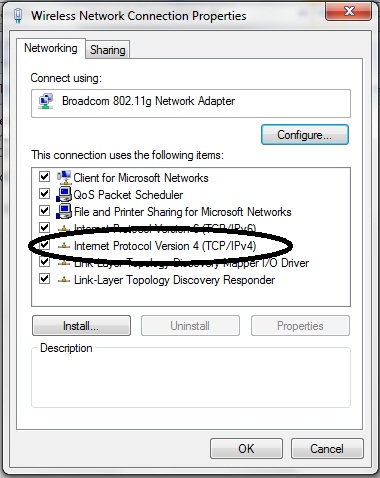
4. muncul jendela internet protocol version 4 TCP/IPv4) properties
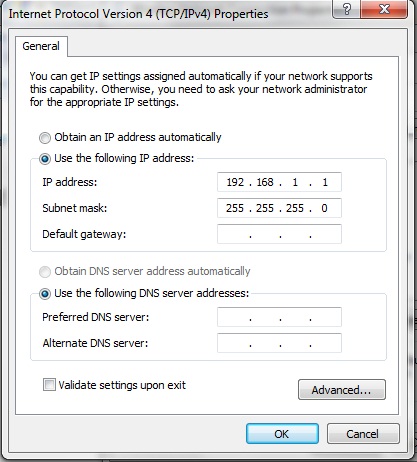
-Pilih use the following IP address -pada IP address : masukkan nomor IP, contoh : 192.168.1.1 -pada subnet mask : masukkan nomor 255.255.255.0 →klik OK
Sekian dari saya, semoga Bermanfaat. Apabila ada kesalahan kalimat pada blog ini, mohon dimaafkan.
Sumber : https://nazrullmarsya.wordpress.com/2013/10/18/308/


Tidak ada komentar:
Posting Komentar